
Корисні поради
Як підключити камери до телефону: інженерна інструкція без помилок


Підключити камеру до смартфона — це взагалі не про «зайти в додаток і натиснути одну кнопку», як часто обіцяють у рекламі. Насправді це нормальна технічна робота, де треба розібратися з мережею, живленням та безпекою. Якщо все змонтовано й налаштовано правильно, відео з дому, офісу чи складу завантажується буквально за 5–10 секунд після того, як ви відкрили застосунок. Але варто десь помилитися з IP-адресою, живленням чи налаштуванням хмари (P2P) — і картинка почне постійно зависати або взагалі видасть помилку підключення.
Як показує практика, у 80% випадків усе ламається не через саму камеру, а через проблеми з роутером, реєстратором або мобільним інтернетом. Зазвичай користувачі стикаються з тим, що пристрій постійно «офлайн», замість відео висить чорний екран (хоча звук при цьому може йти), не сканується QR-код або повністю зникає віддалений доступ, варто лише вийти з дому. Лікується все це звичайною покроковою перевіркою: спочатку дивимося, чи є живлення, потім перевіряємо локальну мережу, налаштування хмари і, зрештою, якість зв’язку на самому телефоні.
Для побутових об’єктів найчастіше використовують Wi‑Fi-камери або дротові IP-системи з PoE. Для бізнесу частіше ставлять відеореєстратор і камери з записом на диск, а телефон підключають як клієнт. Саме так зручніше отримати стабільний контроль, архів і сповіщення про рух. Якщо потрібна зрозуміла інструкція без технічного хаосу, важливо йти від схеми підключення, а не від назви моделі.
Нижче — практична інструкція, як дивитися камери через телефон без помилок, з поясненням для квартир, приватних будинків і невеликих комерційних об’єктів.
Які камери відеоспостереження бувають та скільки вони коштують в Україні
Перед тим як перейти до схем підключення, важливо розуміти, яке саме обладнання ви будете налаштовувати. Сучасний ринок пропонує три основні класи камер, кожен з яких підходить під конкретні завдання та бюджет.
1. Бюджетні Wi-Fi камери (для квартир та смарт-будинків)
Це компактні пристрої «все в одному» (часто кубічні або поворотні “роботи”). Вони записують відео на карту пам’яті MicroSD і підключаються до домашнього роутера по бездротовій мережі.
Для чого підходять: нагляд за дитиною або тваринами, контроль няні, невелика квартира, касовий зона в кав’ярні.
Популярні бренди: Imou (від Dahua), Ezviz (від Hikvision), Tapo (TP-Link).
Ціновий діапазон в Україні: від 800 грн до 2 500 грн (залежно від наявності поворотного механізму та роздільної здатності).
2. Цифрові IP-камери з PoE (для надійних систем)
Професійніші пристрої, які передають сигнал і отримують живлення по одному мережевому кабелю (витій парі). Мають високу якість зображення (від 2 Мп до 4К), кращу нічну підсвітку та аналітику штучного інтелекту (розпізнавання людей, авто).
Для чого підходять: приватні будинки, вулиця, периметр ділянки, офіси, магазини.
Популярні бренди: Hikvision, Dahua, Uniarch.
Ціновий диапазон в Україні: * Внутрішні купольні моделі: 1 500 – 3 500 грн.
Вуличні циліндричні (з вологозахистом IP67): 2 000 – 5 000 грн.
3. Комплекти відеоспостереження (камери + реєстратор)
Готові рішення, що включають кілька IP або аналогових (MHD/HD-TVI) камер, центральний відеореєстратор (NVR/DVR), блоки живлення та кабелі.
Для чого підходять: повноцінний контроль об’єкта, де потрібен глибокий архів відео (на 2-4 тижні) та безперебійна робота 24/7.
Ціновий діапазон в Україні: * Бюджетні аналогові комплекти на 4 камери: від 5 500 – 8 000 грн.
Надійні цифрові IP/PoE комплекти на 4 камери: від 12 000 – 18 000 грн (без урахування вартості жорсткого диска).
Порада перед покупкою: якщо бюджет обмежений і потрібна 1 камера — беріть Wi-Fi. Якщо камер буде 3 і більше, або це вуличний монтаж — не економте на кабелі та обирайте PoE-моделі. Це гарантує стабільний віддалений доступ через телефон, про який ми поговоримо нижче.
Яка схема підключення потрібна: камера напряму чи через відеореєстратор
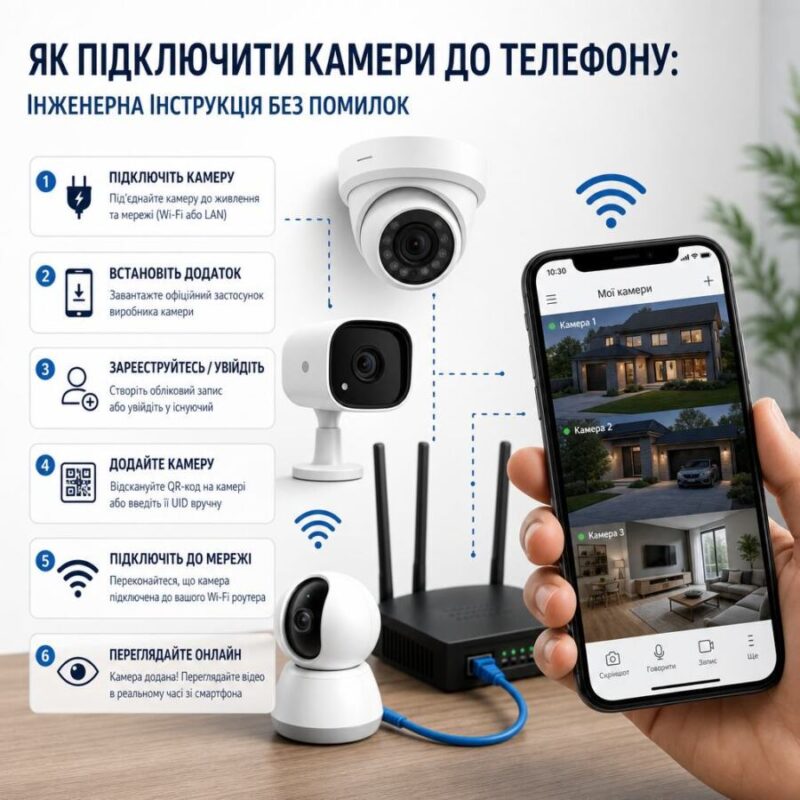
Є два базові сценарії. Перший — камера працює напряму через Wi‑Fi або LAN і під’єднується до телефону через хмару або локальну мережу. Другий — камери заведені в NVR/DVR, а телефон отримує доступ до всього комплексу через реєстратор. Для об’єкта з 1–2 камерами часто достатньо прямого підключення. Для будинку, магазину чи складу краще одразу ставити реєстратор: простіше архівувати запис, керувати кількома каналами і налаштувати віддалений доступ до відеореєстратора.
Важливий момент: якщо система побудована на PoE, камера отримує живлення і дані по одному кабелю PoE. Це надійно, менше з’єднань і менше відмов. Для аналогових камер потрібен коаксіальний кабель і окреме живлення 12В. Для IP-камер рекомендовані кабелі UTP Cat5e/Cat6, а для стабільності лінії краще не перевищувати 90 м на один сегмент без активного обладнання.
Практичний приклад: у приватному будинку на воротах встановили одну Wi‑Fi-камеру. Вдень вона працювала нормально, а ввечері через слабкий сигнал маршрутизатора з’являлися затримки й «зависання» на 10–20 секунд. Рішенням стало перенести точку доступу ближче або провести кабельну лінію з PoE. У більшості випадків дріт надійніший за нестабільний Wi‑Fi.
Маркер: після вибору схеми підключення перевірте, чи камера і телефон працюватимуть через одну хмарну платформу або через один реєстратор.
Що потрібно підготувати перед налаштуванням
Для коректного запуску потрібно підготувати саму камеру, смартфон, доступ до інтернету та дані облікового запису. На телефоні має бути встановлений відповідний додаток для камер спостереження. Найчастіше це мобільний клієнт виробника або універсальний софт, якщо пристрій підтримує ONVIF або хмарну платформу.
Перевірте базові речі до монтажу: живлення камери, справність кабелю, наявність інтернету на маршрутизаторі, пароль від Wi‑Fi, серійний номер або QR-код пристрою, правильну дату та час на реєстраторі. Якщо час збитий, архів і push-сповіщення можуть працювати некоректно. Для систем із відеореєстратором бажано одразу поставити жорсткий диск, сумісний із цілодобовим записом.
Для стабільності мобільного доступу варто мати нормальний канал у мережі: мінімум 5–10 Мбіт/с на вихід для однієї-двох камер у стандартній якості. Якщо камер більше або увімкнено високу роздільну здатність 4 Мп і вище, канал має бути ширшим. На слабкому uplink телефон підключиться, але потокове відео буде з паузами.
Окремо перевірте безпеку: стандартні паролі типу admin/admin потрібно змінити одразу. Якщо додаток пропонує створити хмарний акаунт, використовуйте унікальний пароль і двофакторний захист, якщо він доступний. Для інтернет магазину електроніки це теж актуально: товар може бути якісним, але неправильне перше налаштування створить проблеми користувачу вже в перший день.
Як підключити камеру до телефону по кроках
Спочатку під’єднайте камеру до живлення і дочекайтеся стабільного запуску. Далі встановіть потрібний застосунок на смартфон. Після реєстрації облікового запису виберіть додавання нового пристрою: за QR-кодом, серійним номером або автоматичним пошуком у локальній мережі. Якщо камера вже підключена до того ж Wi‑Fi, телефон може знайти її в межах локального сегмента.
Для Wi‑Fi-камери введіть SSID і пароль мережі 2.4 ГГц, якщо модель не підтримує 5 ГГц. Багато користувачів помиляються саме тут: камера не бачить 5 ГГц, а телефон у тій же мережі працює нормально. Це не збій, а обмеження обладнання. Якщо сигнал слабкий, камера «відвалюється» не через додаток, а через радіоканал.
Для системи через реєстратор підключіть DVR/NVR до роутера кабелем, зайдіть у меню мережі та активуйте хмарний сервіс або P2P. Після цього в додатку сканується QR-код реєстратора, додається обліковий запис адміністратора, і телефон отримує доступ до каналів. Саме так працює типовий віддалений доступ до відеореєстратора без «білих IP» і складної маршрутизації.
Якщо потрібне локальне підключення без інтернету, телефон і камера мають бути в одній Wi‑Fi мережі. Такий варіант зручний на об’єкті, але ззовні будівлі не працює. Для віддаленого перегляду з іншого міста потрібен інтернет на об’єкті та коректно активований хмарний доступ.
Після додавання відкрийте живе відео, перевірте звук, якість зображення, перемикання денного та нічного режиму, а також архів. Якщо є сповіщення про рух, протестуйте їх на реальному проході людини біля камери. У багатьох системах push-сповіщення працюють лише після окремого дозволу в налаштуваннях телефона.
| Сценарій | Перевага | Ризик |
| Камера напряму | Швидкий запуск, мінімум обладнання | Менше стабільності, слабший архів |
| Через NVR/DVR | Централізований запис, зручно для кількох камер | Потрібне правильне налаштування мережі |
| PoE | Живлення і дані по одному кабелю | Потрібен PoE-комутатор або PoE-реєстратор |
Налаштування Hik-Connect і XMEye: що робити без зайвих помилок
Для Hikvision зазвичай використовують Hik-Connect. Для багатьох бюджетних і середніх систем популярний XMEye. Обидві платформи працюють по схожому принципу: ви створюєте акаунт, активуєте пристрій, скануєте QR-код і даєте додатку доступ до камери або реєстратора. Саме тому запит «налаштування hik-connect xmeye» найчастіше зводиться не до магії, а до правильного підключення сервісу.
Для Hik-Connect у меню реєстратора або камери потрібно активувати платформу доступу, задати verification code або код підтвердження, а потім прив’язати пристрій до акаунта в додатку. Якщо код невірний, пристрій не прив’яжеться навіть при справному інтернеті. Для XMEye логіка схожа: активується cloud service, після чого пристрій додається через QR або серійний номер.
Типова помилка — додавати камеру в додаток, не активувавши хмару на самому пристрої. Друга помилка — вводити неправильний регіон у мобільному клієнті. Третя — використовувати один і той самий обліковий запис на кількох телефонах без налаштованих прав доступу. У бізнесі це критично: адміністратор повинен бачити всі канали, а охорона — лише потрібні камери.
Якщо картинка є, але архів не відкривається, перевірте диск у реєстраторі, форматування, часовий пояс і період зберігання. Якщо відео відкривається тільки з Wi‑Fi, а з мобільного інтернету ні, значить хмарний канал не активований або роутер не дає вихід у мережу. У такому разі перевіряють DNS, NAT і стан провайдера, але для більшості користувачів достатньо перезапустити роутер і перевірити прив’язку пристрою.
Типові помилки під час підключення і як їх уникнути
Найчастіша проблема — слабке живлення. Для камер на 12В важливо не перевищувати допустиме падіння напруги на довгому кабелі. Якщо блок живлення дешевий або лінія занадто довга, камера запускається, але вночі ІЧ-підсвічування просаджує напругу, і пристрій перезавантажується. Для систем на 220В через блоки живлення слід ставити якісні захисти від перенапруги.
Друга помилка — невірний вибір мережі Wi‑Fi. Камери часто працюють лише в діапазоні 2.4 ГГц, а користувач підключає їх до 5 ГГц і дивується, чому «додаток не бачить пристрій». Третя — відсутність резервного каналу інтернету на об’єкті. Якщо камера має бути доступна завжди, подумайте про резервний 4G-роутер або UPS для роутера й реєстратора.
Четверта проблема — відкриті порти без потреби. Якщо використовується хмарний сервіс, не варто вручну виставляти зайві порти в інтернет. Це підвищує ризик несанкціонованого доступу. Краще використовувати штатну платформу виробника і складний пароль. П’ята помилка — відсутність оновлення прошивки. Стара версія може давати збої в мобільному доступі та сповіщеннях.
Для об’єктів з нестабільним живленням доцільно ставити UPS хоча б на роутер і реєстратор. Це дає змогу зберегти запис і не втратити зв’язок під час короткого відключення електроенергії. Якщо система критична, наприклад для магазину чи складу, бажано мати окреме резервне живлення і перевірити, скільки хвилин працює вся лінія в автономному режимі.
Як підвищити стабільність, безпеку та якість відео
Якість картинки залежить не тільки від мегапікселів, а й від оптики, освітлення та бітрейту. Камера 4 Мп з нормальною оптикою часто дає практично кращий результат, ніж «перероздуті» маркетингові моделі без належного налаштування. Для вулиці важливо обрати правильний кут огляду, щоб номер авто або обличчя не губилися по краях кадру.
Щоб доступ через телефон працював швидко, у реєстраторі бажано виставити основний потік для запису, а субпотік — для мобільного перегляду. Це зменшує навантаження на інтернет і робить перегляд плавнішим. Якщо телефон старий або канал повільний, зменшіть роздільну здатність перегляду в додатку.
Безпека базується на трьох речах: складний пароль, окремий обліковий запис для кожного користувача, актуальна прошивка. Для бізнесу не можна залишати один пароль «на всіх». Для дому бажано хоча б раз на кілька місяців перевіряти список підключених пристроїв і історію входів. Якщо камера підтримує шифрування, увімкніть його.
Коли потрібен надійний комплект, вигідніше брати камери, реєстратор, блоки живлення, кабель і захист в одному місці, ніж збирати систему випадковими сумісними елементами. Саме так працює професійний інтернет магазин електроніки: підбір обладнання під задачу, а не під красиві характеристики на коробці.
Щоб коректно підключити камери до телефону, потрібно не просто встановити додаток, а правильно зібрати всю лінію: камера, живлення, мережа, реєстратор, хмарний сервіс і права доступу. Для стабільної роботи обирайте PoE або якісне дротове підключення, перевіряйте 2.4 ГГц для Wi‑Fi-моделей, активуйте офіційний сервіс виробника і відразу змінюйте паролі. Тоді перегляд буде швидким, архів — доступним, а віддалений контроль працюватиме без випадкових збоїв.