
Полезные советы
Как подключить камеры к телефону: инженерная инструкция без ошибок


Подключить камеру к смартфону – это вообще не о «зайти в приложение и нажать одну кнопку», как часто обещают в рекламе. На самом деле, это нормальная техническая работа, где нужно разобраться с сетью, питанием и безопасностью. Если все смонтировано и настроено правильно, видео из дома, офиса или склада загружается буквально через 5–10 секунд после открытия приложения. Но стоит где-то ошибиться с IP-адресом, питанием или настройкой облака (P2P) – и картинка начнет постоянно зависать или вообще выдаст ошибку подключения.
Как показывает практика, в 80% случаев все ломается не из-за самой камеры, а из-за проблем с роутером, регистратором или мобильным интернетом. Обычно пользователи сталкиваются с тем, что устройство постоянно "оффлайн", вместо видео висит черный экран (хотя звук при этом может идти), не сканируется QR-код или полностью исчезает удаленный доступ, стоит только выйти из дома. Лечится все это обычной пошаговой проверкой: сначала смотрим, есть ли питание, затем проверяем локальную сеть, настройки облака и, наконец, качество связи на самом телефоне.
Для бытовых объектов чаще всего используют Wi-Fi-камеры или проводные IP-системы с PoE. Для бизнеса чаще ставят видеорегистратор и камеры с записью на диск, а телефон подключают как клиент. Именно так удобнее получить стабильный контроль, архив и уведомление о движении. Если нужна ясна инструкция без технического хаоса, важно идти от схемы подключения, а не от названия модели.
Ниже – практическая инструкция, как смотреть камеры через телефон без ошибок, с объяснением для квартир, частных домов и небольших коммерческих объектов.
Какие камеры видеонаблюдения бывают и сколько они стоят в Украине
Перед тем как перейти к схемам подключения, важно понимать, какое именно оборудование вы будете настраивать. Современный рынок предлагает три основных класса камер, каждый из которых подходит под конкретные задачи и бюджет.
1. Бюджетные Wi-Fi камеры (для квартир и смарт-домов)
Это компактные устройства "все в одном" (часто кубические или поворотные "работы"). Они записывают видео на карту памяти MicroSD и подключаются к домашнему роутеру по беспроводной сети.
Для чего подходят: надзор за ребенком или животными, контроль няни, небольшая квартира, кассовая зона в кафе.
Популярные бренды: Imou (от Dahua), Ezviz (от Hikvision), Tapo (TP-Link).
Ценовой диапазон в Украине: от 800 грн до 2500 грн (в зависимости от наличия поворотного механизма и разрешения).
2. Цифровые IP-камеры с PoE (для надежных систем)
Более профессиональные устройства, которые передают сигнал и получают питание по одному сетевому кабелю (витой паре). Обладают высоким качеством изображения (от 2 Мп до 4К), лучшей ночной подсветкой и аналитикой искусственного интеллекта (распознавание людей, авто).
Для чего подходят: частные дома, улица, периметр участка, офисы, магазины.
Популярные бренды: Hikvision, Dahua, Uniarch.
Ценовой диапазон в Украине: * Внутренние купольные модели: 1 500 – 3 500 грн.
Уличные цилиндрические (с влагозащитой IP67): 2 000 – 5 000 грн.
3. Комплекты видеонаблюдения (камеры + регистратор)
Готовые решения включают несколько IP или аналоговых (MHD/HD-TVI) камер, центральный видеорегистратор (NVR/DVR), блоки питания и кабели.
Для чего подходят: полноценный контроль объекта, где требуется глубокий архив видео (на 2-4 недели) и бесперебойная работа 24/7.
Ценовой диапазон в Украине: * Бюджетные аналоговые комплекты на 4 камеры: от 5 500 – 8 000 грн.
Надежные цифровые IP/PoE комплекты на 4 камеры: от 12 000 – 18 000 грн (без учета стоимости жесткого диска).
Совет перед покупкой: если бюджет ограничен и нужна 1 камера – берите Wi-Fi. Если камер будет 3 и больше, или это уличный монтаж – не экономьте на кабеле и выбирайте PoE-модели. Это гарантирует стабильный удаленный доступ по телефону, о котором мы поговорим ниже.
Какая схема подключения требуется: камера напрямую или через видеорегистратор
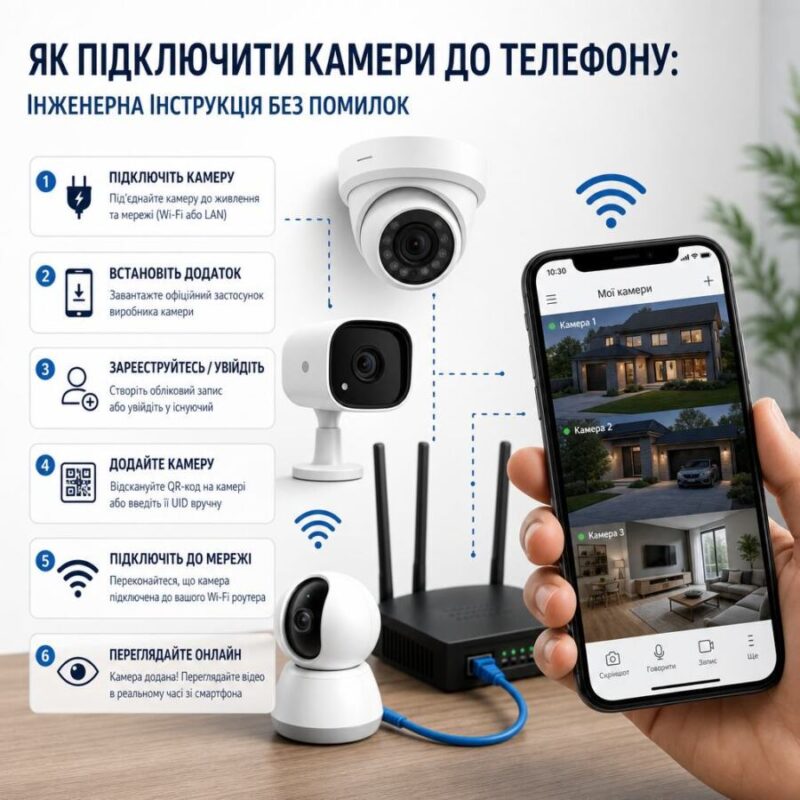
Есть два базовых сценария. Первый – камера работает напрямую через Wi‑Fi или LAN и подключается к телефону через облако или локальную сеть. Второй – камеры заведены в NVR/DVR, а телефон получает доступ ко всему комплексу через регистратор. Для объекта с 1-2 камерами часто достаточно прямого подключения. Для дома, магазина или склада лучше сразу ставить регистратор: проще архивировать запись, управлять несколькими каналами и настроить удаленный доступ к видеорегистратору.
Важный момент: если система построена на PoE, камера получает питание и данные по одному кабелю. PoE. Это надежно, меньше соединений и меньше отказов. Для аналоговых камер требуется коаксиальный кабель и отдельное питание 12В. Для IP-камер рекомендованы кабели UTP Cat5e/Cat6, а для устойчивости линии лучше не превышать 90 м на один сегмент без активного оборудования.
Практический пример: в частном доме на воротах установили одну WiFi-камеру. Днем она работала нормально, а вечером из-за слабого сигнала маршрутизатора появлялись задержки и «зависание» на 10–20 секунд. Решением стало перенести точку доступа поближе или провести кабельную линию с PoE. В большинстве случаев проволока надежнее нестабильной Wi-Fi.
Маркер: после выбора схемы подключения проверьте, будут ли камера и телефон работать через одну облачную платформу или через один регистратор.
Что нужно подготовить перед настройкой
Для корректного запуска нужно подготовить саму камеру, смартфон, доступ в Интернет и данные учетной записи. На телефоне должно быть установлено соответствующее приложение камер наблюдения. Чаще это мобильный клиент производителя или универсальный софт, если устройство поддерживает ONVIF или облачную платформу.
Проверьте базовые вещи для монтажа: питание камеры, исправность кабеля, наличие интернета на маршрутизаторе, пароль от Wi‑Fi, серийный номер или QR-код устройства, правильную дату и время на регистраторе. Если время сбито, архив и push-уведомления могут работать некорректно. Для систем с видеорегистратором желательно сразу же поставить жесткий диск, совместимый с круглосуточной записью.
Для стабильности мобильного доступа следует иметь нормальный канал в сети: минимум 5–10 Мбит/с на выход для одной-двух камер в стандартном качестве. Если камеры больше или включено высокое разрешение 4 Мп и выше, канал должен быть шире. На слабом uplink телефон подключится, но потоковое видео будет с паузами.
Отдельно проверьте безопасность: стандартные пароли типа admin/admin необходимо изменить сразу. Если приложение предлагает создать облачный аккаунт, используйте уникальный пароль и двухфакторную защиту, если он доступен. Для интернет магазина электроники это тоже актуально: товар может быть качественным, но неправильная первая настройка создаст проблемы пользователю уже в первый день.
Как подключить камеру к телефону по шагам
Сначала подключите камеру к питанию и дождитесь стабильного запуска. Затем установите нужное приложение на смартфон. После регистрации учетной записи выберите добавление нового устройства: по QR-коду, серийному номеру или автоматическому поиску в локальной сети. Если камера уже подключена к WiFi, телефон может найти ее в пределах локального сегмента.
Для Wi‑Fi-камеры введите SSID и пароль 2.4 ГГц, если модель не поддерживает 5 ГГц. Многие пользователи ошибаются именно здесь: камера не видит 5 ГГц, а телефон в той же сети работает нормально. Это не сбой, а ограничение оборудования. Если сигнал слабый, камера отваливается не через приложение, а через радиоканал.
Для системы через регистратор подключите DVR/NVR к роутеру кабелем, зайдите в меню сети и активируйте облачный сервис или P2P. После этого в приложении сканируется QR-код регистратора, добавляется аккаунт администратора, и телефон получает доступ к каналам. Именно так работает типичный удаленный доступ к видеорегистратору без «белых IP» и сложной маршрутизации.
Если требуется локальное подключение без Интернета, телефон и камера должны находиться в одной сети Wi‑Fi. Такой вариант удобен на объекте, но снаружи здания не работает. Для удаленного просмотра из другого города требуется интернет на объекте и корректно активированный облачный доступ.
После добавления откройте живое видео, проверьте звук, качество изображения, переключение дневного и ночного режима, а также архив. Если уведомление о движении, протестируйте их на реальном проходе человека возле камеры. Во многих системах push-уведомления работают только после отдельного разрешения в настройках телефона.
| Сценарий | Преимущество | Риск |
| Камера напрямую | Быстрый запуск, минимум оборудования | Меньше стабильности, слабее архив |
| Через NVR/DVR | Централизованная запись, удобная для нескольких камер | Требуется правильная настройка сети |
| PoE | Питание и данные по одному кабелю | Требуется PoE-коммутатор или PoE-регистратор |
Настройки Hik-Connect и XMEye: что делать без лишних ошибок
Для Hikvision обычно используют Hik-Connect. Для многих бюджетных и средних систем популярен XMEye. Обе платформы работают по схожему принципу: вы создаете аккаунт, активируете устройство, сканируете QR-код и предоставляете приложению доступ к камере или регистратору. Именно поэтому запрос настройки hik-connect xmeye чаще всего сводится не к магии, а к правильному подключению сервиса.
Для Hik-Connect в меню регистратора или камеры нужно активировать платформу доступа, задать verification code или код подтверждения, а затем привязать устройство к аккаунту в приложении. Если код неверен, устройство не привяжется даже при исправном Интернете. Для XMEye логика схожа: активируется cloud service, после чего устройство добавляется через QR или серийный номер.
Типичная ошибка – добавление камеры в приложение, не активировав облако на самом устройстве. Вторая ошибка – вводить неправильный регион в мобильном клиенте. Третья — использование одной и той же учетной записи на нескольких телефонах без настроенных прав доступа. В бизнесе это критично: администратор должен видеть все каналы, а охрана только нужные камеры.
Если картинка есть, но архив не открывается, проверьте диск в регистраторе, форматировании, часовом поясе и периоде хранения. Если видео открывается только с Wi-Fi, а с мобильного интернета нет, значит, облачный канал не активирован или роутер не дает выход в сеть. В этом случае проверяют DNS, NAT и состояние провайдера, но для большинства пользователей достаточно перезапустить роутер и проверить привязку устройства.
Типичные ошибки при подключении и как их избежать
Самая частая проблема — слабое питание. Для камер на 12В важно не превышать допустимое падение напряжения на длинном кабеле. Если блок питания дешевый или линия слишком длинная, камера запускается, но ночью ИК-подсветка просаживает напряжение и устройство перезагружается. Для систем на 220В через блоки питания следует ставить качественные защиты от перенапряжения.
Вторая ошибка – неверный выбор сети Wi‑Fi. Камеры часто работают только в диапазоне 2.4 ГГц, а пользователь подключает их до 5 ГГц и удивляется, почему приложение не видит устройство. Третья - отсутствие резервного канала интернета на объекте. Если камера должна быть доступна всегда, подумайте о резервном 4G-роутере или UPS для роутера и регистратора.
Четвертая проблема – открытые порты без надобности. Если используется облачный сервис, не стоит выставлять вручную лишние порты в интернет. Это увеличивает риск несанкционированного доступа. Лучше использовать штатную платформу изготовителя и сложный пароль. Пятая ошибка – отсутствие обновления прошивки. Старая версия может давать сбои в мобильном доступе и уведомлениях.
Для объектов с нестабильным питанием целесообразно ставить UPS хотя бы на роутер и регистратор. Это позволяет сохранить запись и не потерять связь при коротком отключении электроэнергии. Если система критическая, например, для магазина или склада, желательно иметь отдельное резервное питание и проверить, сколько минут работает вся линия в автономном режиме.
Как повысить стабильность, безопасность и качество видео
Качество картинки зависит не только от мегапикселей, но и от оптики, освещения и битрейта. Камера 4 Мп с нормальной оптикой часто дает практически лучший результат, чем «перераздутые» маркетинговые модели без должной настройки. Для улицы важно выбрать правильный угол обзора, чтобы номер автомобиля или лица не терялся по краям кадра.
Чтобы доступ через телефон работал быстро, в регистраторе желательно выставить основной поток для записи, а субпоток – для мобильного просмотра. Это уменьшает нагрузку на интернет и делает просмотр более плавным. Если телефон старый или медленный канал, уменьшите разрешение просмотра в приложении.
Безопасность базируется на трех вещах: сложный пароль, отдельная учетная запись для каждого пользователя, актуальная прошивка. Для бизнеса нельзя оставлять один пароль "на всех". Для дома желательно хотя бы раз в несколько месяцев проверять список подключенных устройств и историю входов. Если камера поддерживает шифрование, включите его.
Когда требуется надежный комплект, выгоднее брать камеры, регистратор, блоки питания, кабель и защиту в одном месте, чем собирать систему случайными совместимыми элементами. Именно так работает профессиональный интернет-магазин электроники: подбор оборудования под задачу, а не под красивые характеристики на коробке.
Чтобы корректно подключить камеры к телефону, нужно не просто установить приложение, а правильно собрать всю линию: камеру, питание, сеть, регистратор, облачный сервис и права доступа. Для стабильной работы выбирайте PoE или качественное проводное подключение, проверяйте 2.4 ГГц для Wi‑Fi моделей, активируйте официальный сервис производителя и сразу меняйте пароли. Тогда просмотр будет быстрым, архив доступным, а удаленный контроль будет работать без случайных сбоев.